はじめに
「Apple containerでmacOSにLinuxコンテナ環境を作る(ハンズオン)」によると、container machineで永続的なLinux環境をつくれるらしい。たまにLinuxのDesktopを使いたいことがあって、
UTM上のArch Linux ARMにXfce Desktop Environmentを入れているのですが、container machineにxrdpを入れて、Windows Appから繋げばいいのではと思ったので試してみました。なおXubuntuとかじゃなくArch Linux ARMなのは趣味です。
Apple containerのインストール
Apple containerのGitHub release pageからインストーラを入手できます。Homebrewでもインストールできます。私はHomebrewでインストールしました。
brew install container
インストール後、サービスを起動します。
container system start
ホストから[machine名].machineで接続できるように、DNSを設定します。
sudo container system dns create machine
container machineをつくる
以下のDockerfileを用意します。
# syntax=docker/dockerfile:1.7
FROM menci/archlinuxarm:base-devel

# Disable CheckSpace and DisableSandbox globally FIRST
RUN sed -i 's/^CheckSpace/#CheckSpace/' /etc/pacman.conf && \
  sed -i '/\[options\]/a DisableSandbox' /etc/pacman.conf

# Install utilities and development tools
RUN --mount=type=cache,target=/var/cache/pacman/pkg,sharing=locked \
  pacman -Syu --noconfirm --needed \
  systemd \
  openssh \
  iproute2 \
  iputils \
  curl \
  wget \
  vim \
  git \
  sudo \
  man-db \
  man-pages \
  xorg-server \
  xorg-xinit \
  xfce4 \
  xfce4-goodies \
  libfdk-aac \
  ffmpeg \
  fuse3 \
  x264 \
  pipewire \
  pipewire-pulse \
  wireplumber

# Build AUR packages as non-root user
RUN useradd -m builder && \
  echo 'builder ALL=(ALL) NOPASSWD: ALL' > /etc/sudoers.d/builder && \
  chmod 440 /etc/sudoers.d/builder

USER builder
WORKDIR /home/builder

RUN --mount=type=cache,target=/home/builder/.cache,sharing=locked \
  --mount=type=cache,target=/var/cache/pacman/pkg,sharing=locked \
  git clone --depth=1 https://aur.archlinux.org/xrdp.git && \
  cd xrdp && \
  makepkg -si --noconfirm --skippgpcheck && \
  cd .. && \
  git clone --depth=1 https://aur.archlinux.org/xorgxrdp.git && \
  cd xorgxrdp && \
  makepkg -si --noconfirm --skippgpcheck && \
  cd .. && \
  git clone --depth=1 https://aur.archlinux.org/pipewire-module-xrdp.git && \
  cd pipewire-module-xrdp && \
  sed -i '/^arch=/c\arch=("x86_64" "aarch64")' PKGBUILD && \
  makepkg -si --noconfirm --skippgpcheck

USER root
WORKDIR /

# Cleanup builder user
RUN userdel -r builder && \
  rm -f /etc/sudoers.d/builder

# Cleanup and systemd configuration
RUN systemctl set-default multi-user.target && \
  systemctl mask \
  sys-fs-fuse-connections.mount \
  systemd-remount-fs.service \
  dev-hugepages.mount && \
  systemctl enable xrdp && \
  systemctl --global enable pipewire.socket && \
  systemctl --global enable pipewire-pulse.socket && \
  pacman -Scc --noconfirm

RUN echo "exec startxfce4" > /etc/skel/.xinitrc

ENV container=docker
STOPSIGNAL SIGRTMIN+3
CMD ["/usr/lib/systemd/systemd"]
waynelloyd/apple-container-machine-archlinuxarmを参考にさせていただいた…というか、パクって必要なパッケージを追加しただけです。
buildします。
container build -t archlinux-xrdp .
buildが終わったら
container image list -v
とすると
NAME                TAG         INDEX DIGEST  OS     ARCH   VARIANT  FULL SIZE  CREATED                         MANIFEST DIGEST
archlinux-xrdp      latest      ee037736844a  linux  arm64           800.8 MB   2026-07-24T04:11:42.827675208Z  49510b6b525b
menci/archlinuxarm  base-devel  627d2d58ce9f  linux  arm64           392.6 MB   2026-07-19T07:10:28.648759071Z  4a3e2d4bf2fb
と表示されます。次に
container machine create archlinux-xrdp:latest -n archlinux
とすると、archlinuxという名前のcontainer machineがつくられます。
container machine list
とすると
NAME       CREATED              IP            CPUS  MEMORY  DISK  STATE    DEFAULT
archlinux  2026-07-24 12:26:33  192.168.64.2  4     12G     2.7G  running  *
と表示されると思います。IPはcontainer machine起動の都度変わります。
Windows Appから接続
ユーザーのパスワードを設定します。
container machine run -n archlinux --root
で、container machineに入って
passwd [ユーザー名]
で、パスワードを設定します。
いよいよWindows Appから接続してみます。設定は以下のような感じです。
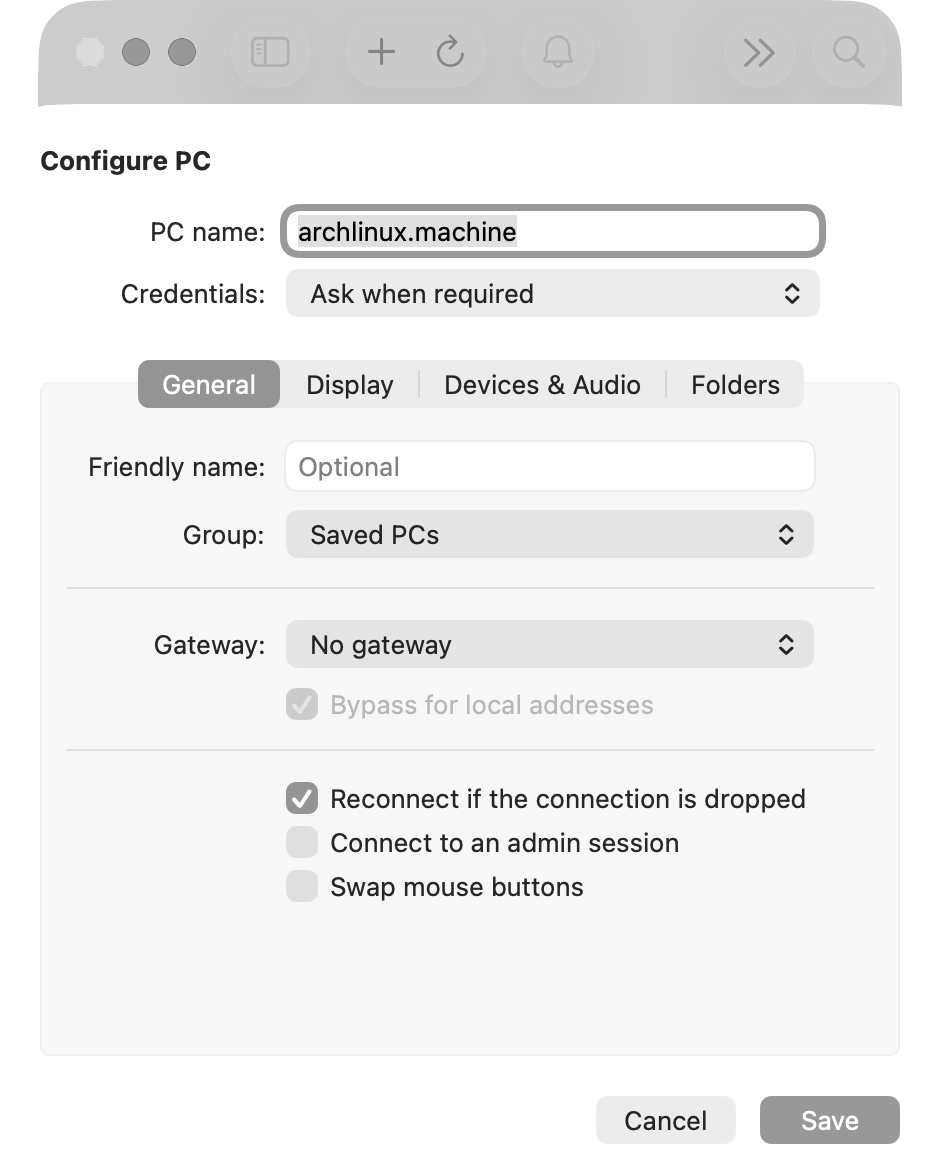
PC nameにIPを指定してもいいですが、毎回変わって面倒です。先にsudo container system dns create machineしておいたのでarchlinux.machineで接続できます。
接続するとこんな感じです。
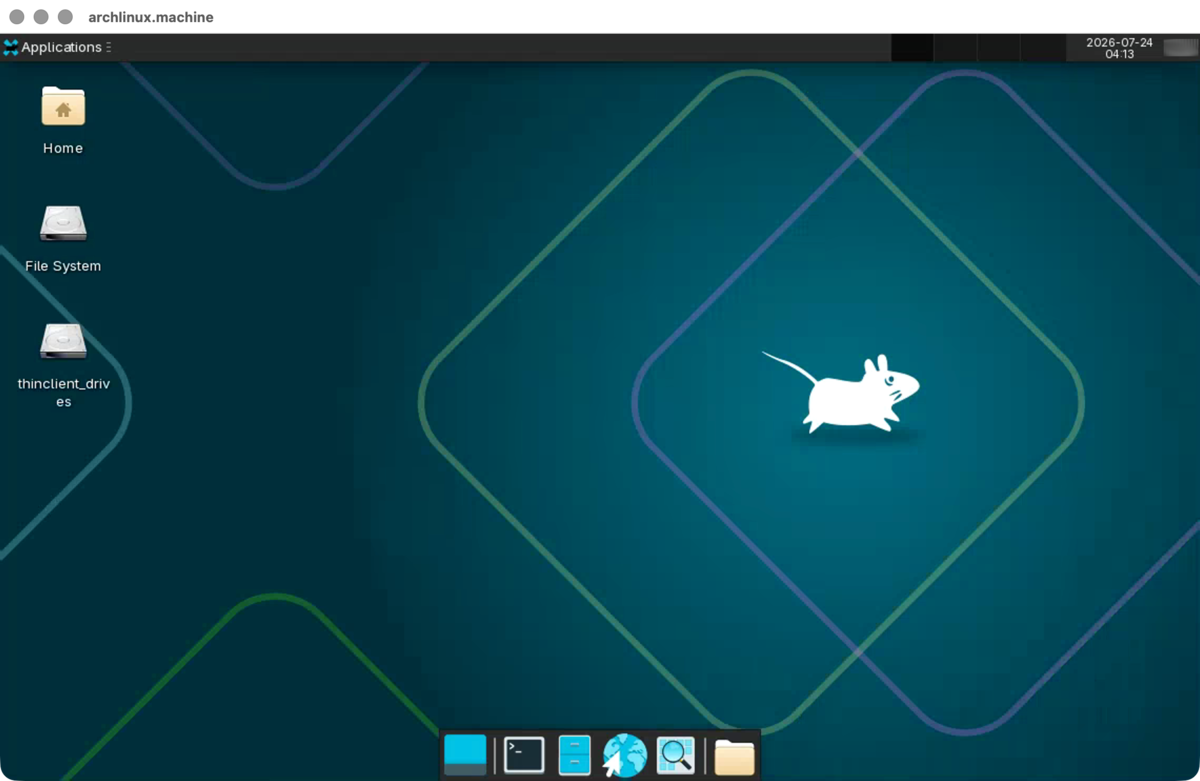
pipewireを入れたので音も出ます。
おわりに
Dockerfileに常用のパッケージを追加しておけば、いつもの環境がどこでも再現できて便利そうです。


